

Comment accéder à son espace numérique étudiant pour consulter ses cours ou son courrier universitaire ? Avant de tenter une connexion, distinguez l’inscription à l’université de l’activation du compte qui donne accès aux services.
À CY Tech, l’activation du compte ENT se fait 48 h après une première inscription, sous réserve du règlement des frais d’inscription et du parking si cette option a été choisie. Voici comment aborder la connexion, retrouver les services utiles et choisir le bon recours si l’accès bloque.
Comment accéder à l’ENT de CYU et se connecter ?
Pour rejoindre l’ENT, l’espace numérique de travail, partez du site officiel www.cyu.fr et recherchez l’accès étudiant. Faites confirmer l’adresse du portail et le format de l’identifiant par votre scolarité avant une première connexion.
Privilégiez cette entrée officielle plutôt qu’un résultat de recherche au nom ressemblant : vous évitez de saisir vos identifiants sur une page dont l’origine est incertaine.
- Retrouvez les indications d’accès transmises lors de votre inscription.
- Vérifiez que votre compte numérique a bien été activé avant de tenter de vous connecter.
- Saisissez l’identifiant prévu pour ce compte et votre mot de passe, puis lancez la connexion.
L’application mobile CY ENT est proposée aux étudiants de CYU sur Android et sur les appareils Apple. Pour la retrouver, vérifiez que le fournisseur indiqué est bien CY Cergy Paris Université.
Comment activer son compte numérique après l’inscription ?
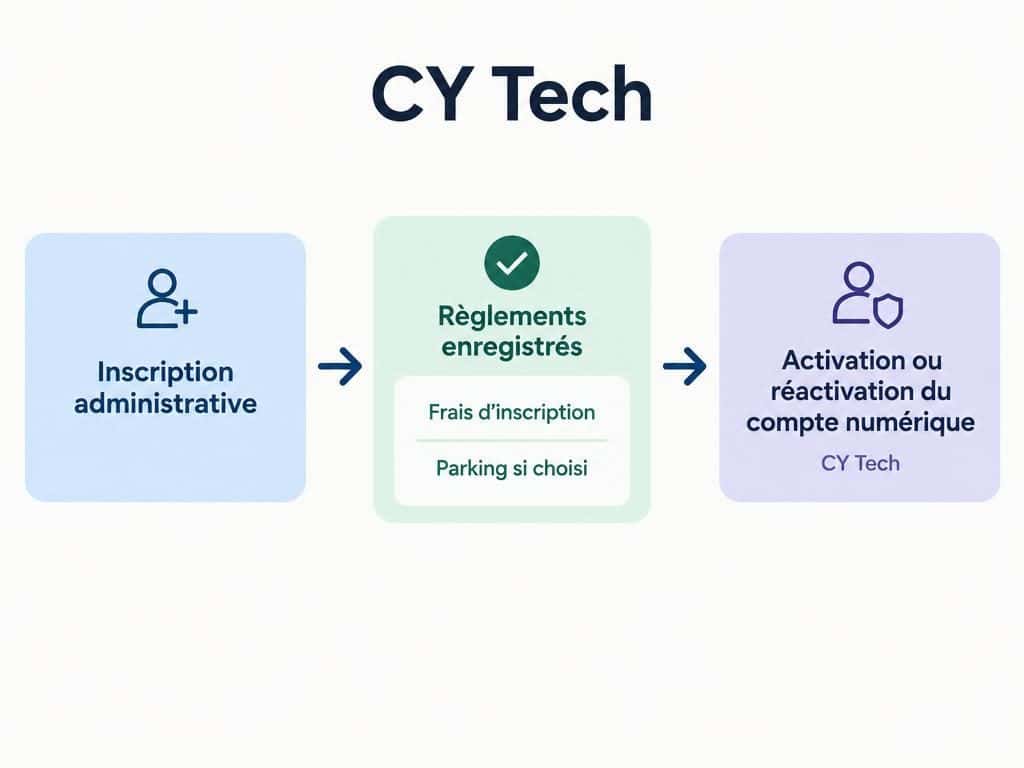
L’activation du compte numérique vient après l’inscription administrative. À CY Tech, la démarche passe par l’entrée Compte numérique, avec une activation lors d’une première inscription ou une réactivation lors d’une réinscription.
- Vérifiez l’enregistrement du règlement des frais d’inscription et des frais de parking si vous avez choisi cette option : ce paiement conditionne l’activation.
- Pour une première inscription à CY Tech, attendez 48 h après l’inscription avant d’effectuer l’activation. En réinscription, la réactivation peut se faire immédiatement.
- Ouvrez la procédure Compte numérique et préparez votre récapitulatif d’inscription pour retrouver les informations demandées à l’écran.
- Après création de l’espace ENT, utilisez le lien du courriel récapitulatif pour déposer les pièces justificatives : l’accès est prévu sous 24 h pour une première inscription, sans délai d’attente après réactivation en réinscription.
Ne réutilisez pas automatiquement vos références de candidature pour vous connecter à l’ENT : un identifiant de dossier d’admission sert à une autre étape du parcours.
Où retrouver la messagerie, les cours et le dossier étudiant ?
Pour retrouver le bon service, distinguez la messagerie, les cours et les démarches de scolarité. Une boîte de réception sert aux échanges ; une plateforme pédagogique regroupe les contenus et activités d’enseignement.
Consulter sa messagerie universitaire
Une fois connecté, cherchez l’entrée consacrée au courrier ou à la messagerie et utilisez l’adresse fournie dans vos indications d’accès.
L’application CY ENT sur les appareils Apple annonce une actualisation automatique des mails. Cela peut servir pour consulter le courrier depuis le mobile, sans confondre cette fonction avec l’activation du compte.
Retrouver les cours
Moodle est la plateforme pédagogique utilisée pour Cours CY. Pour une formation doctorale à Moodle Cours CY, l’université demande d’activer son adresse mail en @cyu.fr avant la connexion.
Accéder aux démarches de scolarité
Pour les pièces justificatives d’inscription à CY Tech, reprenez le lien envoyé dans le courriel récapitulatif d’inscription. Pour un certificat de scolarité ou un relevé de notes, cherchez d’abord la rubrique correspondante dans votre espace étudiant ; si vous ne la trouvez pas, demandez à votre scolarité le chemin d’accès adapté à votre formation.
Que faire si la connexion à l’ENT ne fonctionne pas ?
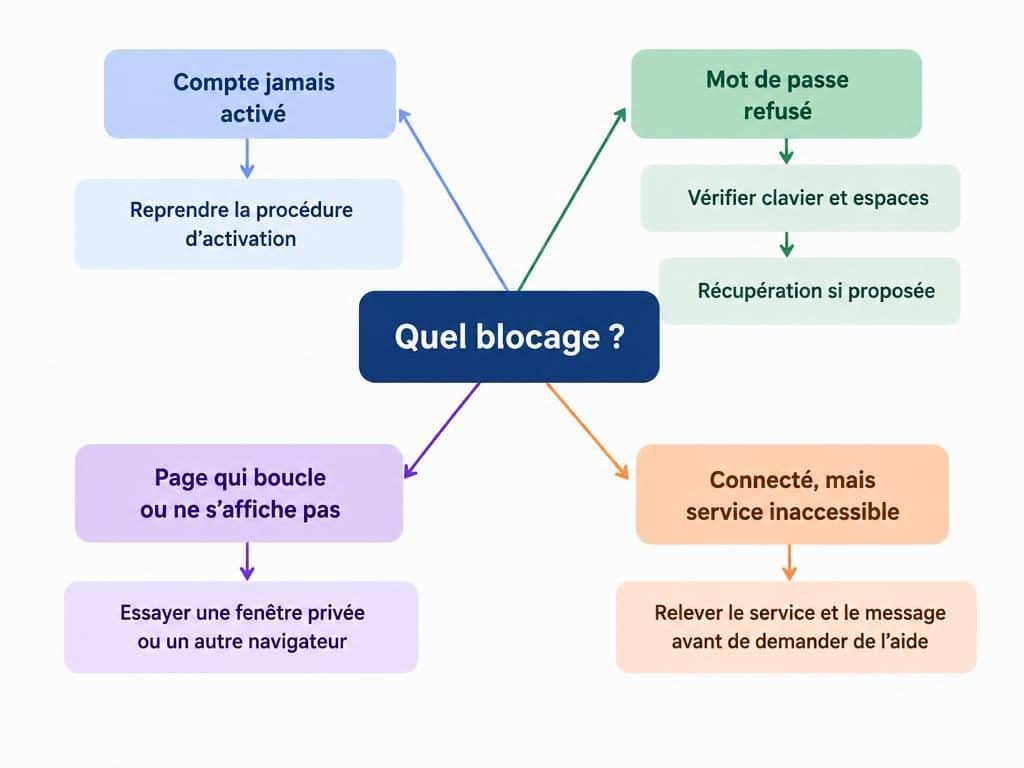
Si la connexion échoue, identifiez d’abord ce qui bloque : un compte jamais activé, un mot de passe refusé ou un service inaccessible après connexion n’appellent pas la même démarche.
- Compte jamais activé : reprenez la procédure d’activation liée à votre inscription. À CY Tech, vérifiez notamment que les règlements nécessaires ont été effectués.
- Mot de passe refusé : contrôlez le clavier et les espaces ajoutés lors d’un copier-coller. Si l’écran de connexion propose une récupération du mot de passe, utilisez cette fonction et suivez ses indications.
- Page qui boucle ou ne s’affiche pas : essayez une fenêtre privée ou un autre navigateur. Ce contrôle aide à distinguer un souci de session d’un problème de compte.
- Connexion réussie, service inaccessible : relevez le nom du service et le message affiché avant de demander de l’aide.
Pour un problème concernant l’application mobile CY ENT, l’adresse d’assistance est dnum-dev-appmobile@ml.u-cergy.fr. Sur les appareils Apple, l’application comporte un onglet Assistance.
Dans votre demande, indiquez votre formation, l’étape qui échoue et le texte du message d’erreur. Une capture recadrée sur l’erreur aide à décrire le blocage sans exposer inutilement vos données personnelles.
Privilégiez la récupération du mot de passe lorsque le compte était déjà utilisable. Si l’accès n’a jamais fonctionné après l’inscription, faites plutôt vérifier l’activation auprès de votre scolarité ; réservez le contact de l’application aux difficultés du mobile.