

Vous cherchez à ouvrir votre espace étudiant à Aix-Marseille Université pour consulter vos messages ou effectuer une démarche de scolarité ? L’ENT est accessible à l’adresse https://ent.univ-amu.fr, avec votre identifiant et votre mot de passe personnel, à condition d’avoir activé votre compte.
Pour une première utilisation, cette activation passe par Sesame. Voici comment rejoindre le portail, préparer votre accès et retrouver les services universitaires, sur ordinateur comme sur téléphone, ainsi que l’assistance à solliciter si la connexion bloque.
Comment se connecter à l’ENT d’Aix-Marseille Université ?
Pour vous connecter, ouvrez https://ent.univ-amu.fr dans votre navigateur. L’ENT, ou espace numérique de travail, regroupe les services universitaires accessibles après authentification.
- Saisissez l’adresse du portail dans la barre d’adresse de votre navigateur, notamment depuis votre ordinateur.
- Renseignez votre identifiant et le mot de passe personnel choisi lors de l’activation.
- Validez avec le bouton de connexion pour accéder à votre espace.
Si vous venez de vous inscrire et n’avez pas encore activé votre compte, commencez par la procédure Sesame décrite ci-dessous. Le mot de passe initial sert à cette première activation ; utilisez ensuite le nouveau mot de passe pour vos connexions.
Vous pouvez enregistrer l’adresse du portail en favori après l’avoir vérifiée pour la retrouver à chaque connexion.
Comment activer son compte ENT avec Sesame ?
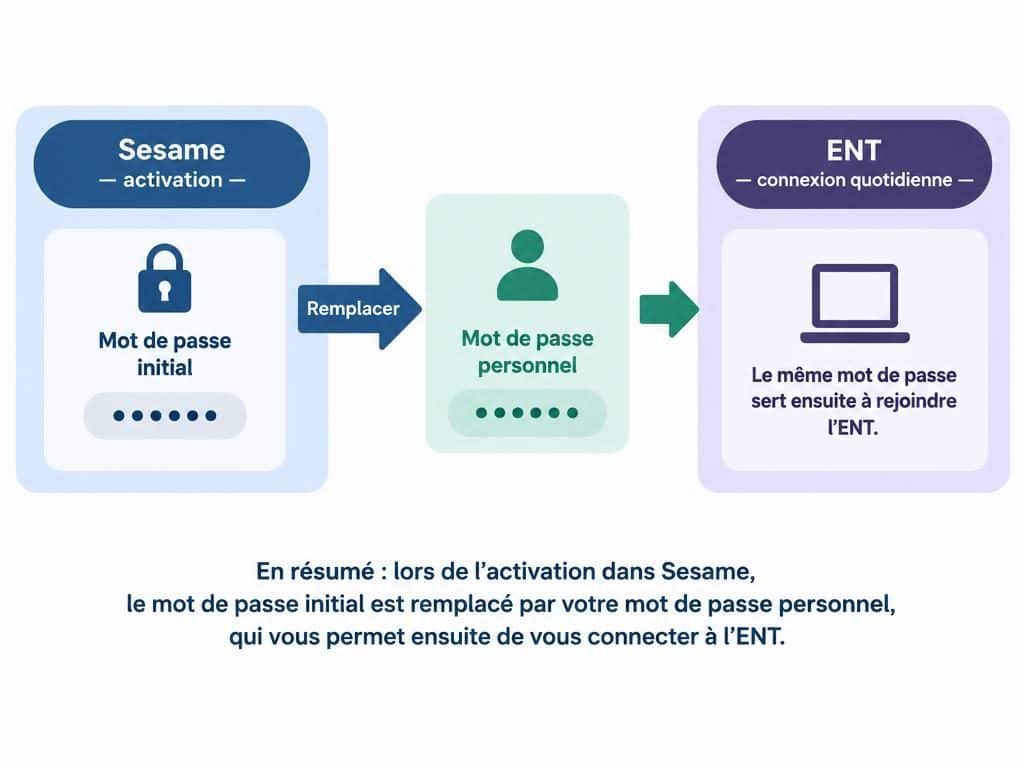
Un nouvel étudiant active son compte dans Sesame, après son inscription administrative. Préparez les informations d’accès reçues lors de l’inscription : elles peuvent figurer sur l’attestation d’inscription remise par la scolarité ou être communiquées par courriel.
- Ouvrez Sesame et choisissez la commande de connexion.
- Saisissez l’identifiant et le mot de passe initial qui vous ont été communiqués.
- Validez la connexion, puis poursuivez avec la commande permettant de continuer.
- Lisez et acceptez la charte informatique.
- Remplacez le mot de passe initial par votre mot de passe personnel.
- Rejoignez l’ENT et connectez-vous avec ce nouveau mot de passe.
Un tutoriel vidéo accompagne l’activation du compte ENT depuis Sesame.
Quels services retrouver dans l’ENT AMU ?
Une fois connecté, vous pouvez retrouver dans l’ENT la messagerie étudiante, l’emploi du temps, les cours en ligne et les services de scolarité. Choisissez le service correspondant à votre besoin depuis votre espace.
Consulter les messages et le planning
Consultez régulièrement votre messagerie étudiante : après activation du compte, les services de scolarité utilisent cette adresse pour vous écrire.
Pour votre planning, ouvrez le service d’emploi du temps. Si vous filtrez l’affichage, sélectionnez votre groupe afin de consulter les cours qui vous concernent.
Accéder aux cours et aux démarches de scolarité
AMeTICE est l’environnement de cours en ligne : vous y retrouvez les ressources pédagogiques associées à votre formation. Pour les démarches administratives, utilisez les services de scolarité de l’ENT.
- Pièces justificatives : ouvrez l’onglet Scolarité, puis Pièces justificatives, pour déposer les documents demandés.
- Certificat de scolarité : après validation de vos pièces par la scolarité, téléchargez-le dans la rubrique Certificat de scolarité.
- Notes et inscriptions : les services de scolarité donnent accès aux notes ainsi qu’aux démarches d’inscription administrative et pédagogique.
L’inscription administrative correspond à votre inscription à l’université ; l’inscription pédagogique sert notamment à indiquer vos choix d’options et de bonus.
Comment accéder aux services AMU sur téléphone ?
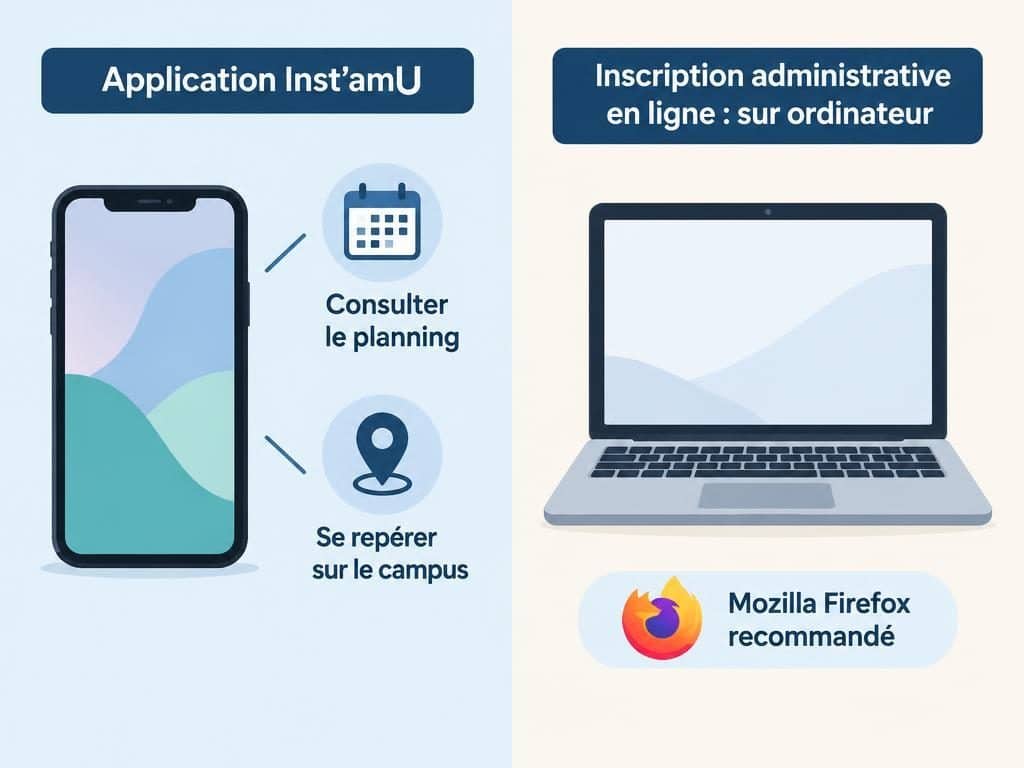
Sur téléphone, Inst’amU donne accès à des informations et services de la vie universitaire. L’application est gratuite et disponible sur Google Play et l’App Store.
Vous pouvez notamment y retrouver :
- l’emploi du temps, pour presque toutes les composantes, selon leurs usages des outils administratifs ;
- les informations de votre composante et des notifications concernant les nouvelles notes ou l’arrivée du certificat de scolarité ;
- une aide à la localisation pour trouver une salle ou un bâtiment ;
- des informations sur les restaurants et les hébergements du CROUS.
Privilégiez l’application pour consulter votre planning et vous repérer sur le campus. Pour une inscription administrative en ligne, passez sur ordinateur : la procédure d’inscription recommande Mozilla Firefox et écarte l’usage d’une tablette ou d’un smartphone.
Que faire si la connexion à l’ENT échoue ?
Si la connexion échoue, commencez par distinguer un compte jamais activé d’un mot de passe oublié. Dans le premier cas, reprenez l’activation dans Sesame ; dans le second, utilisez sa fonction de récupération avec l’adresse de secours renseignée lors de votre inscription.
- Vérifiez que vous êtes sur le portail ENT et que vous utilisez le mot de passe personnel choisi après l’activation, pas le mot de passe initial.
- Si vous avez perdu ce mot de passe, lancez la récupération dans Sesame et suivez les instructions reçues.
- Si l’accès demeure bloqué, ouvrez une demande auprès de l’assistance numérique. Pour un problème d’activation, une création de ticket sans connexion à l’ENT est prévue.
Dans votre demande, indiquez ce que vous tentiez de faire, l’étape qui bloque et le message d’erreur exact. Une capture peut aider à situer le problème, à condition de masquer les informations confidentielles ; ne transmettez pas votre mot de passe.